DynDNS OVH : Gérer une IP dynamique (Domaine et Sous-domaines)
Si vous auto-hébergez des services à la maison (comme GitLab, un site web ou Nextcloud), gérer une adresse IP publique dynamique attribuée par votre box internet peut vite devenir un casse-tête. La solution DynHost d'OVH couplée à l'outil ddclient sous Linux permet de mettre à jour automatiquement votre nom de domaine (428.lu) ainsi que tous vos sous-domaines (www.428.lu, gitlab.428.lu) dès que votre box change d'IP.
Danger
ATTENTION AU BANNISSEMENT IP :
Certains tutoriels conseillent de régler daemon=2 (vérification toutes les 2 secondes). Ne faites jamais cela ! Vous risquez de faire bannir votre IP par les pare-feux d'OVH. Utilisez toujours une valeur raisonnable comme daemon=300 (5 minutes).
1. Configuration chez OVH (DynHost)
Connectez-vous à votre Espace Client OVH, puis rendez-vous dans Web Cloud > Noms de domaine et sélectionnez votre domaine (ex: 428.lu).
A. Créer les entrées DynHost
Allez dans l'onglet DynHost puis cliquez sur le bouton Ajouter un DynHost. Nous allons initialiser les entrées avec une adresse IP nulle (0.0.0.0) pour vérifier plus tard que notre serveur fait bien la mise à jour.
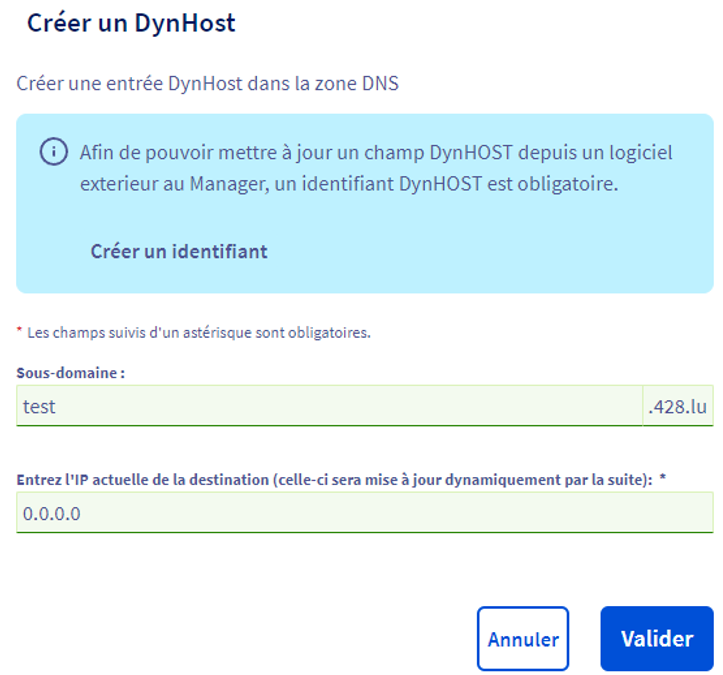
Répétez l'opération pour chacun de vos domaines :
- Pour
428.lu(domaine racine) : laissez le champ Sous-domaine totalement vide, indiquez l'IP0.0.0.0et validez. - Pour
www.428.lu: indiquezwwwdans Sous-domaine, mettez0.0.0.0et validez. - Pour
gitlab.428.lu: indiquezgitlabdans Sous-domaine, mettez0.0.0.0et validez.
Info
Astuce (Conflit Zone DNS) :
Si OVH refuse de créer le DynHost pour le domaine racine (428.lu), allez dans l'onglet Zone DNS, cherchez l'entrée de type A existante pour le domaine racine, supprimez-la, puis recommencez.
B. Créer l'identifiant d'accès global
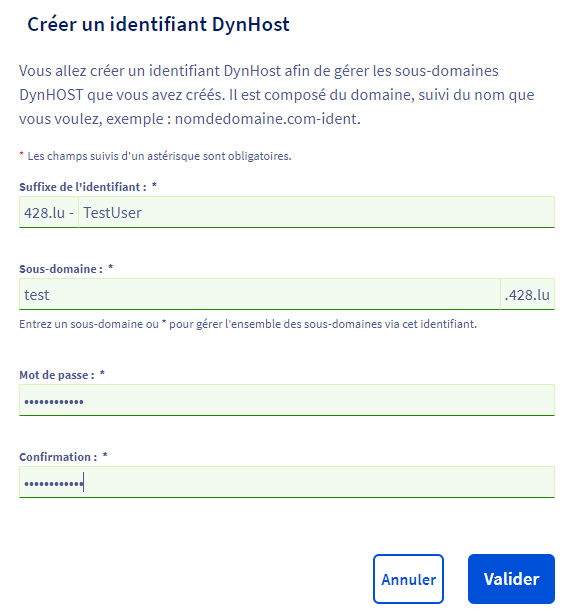
Toujours dans l'onglet DynHost, cliquez sur le bouton Gérer les accès puis sur Créer un identifiant :
- Suffixe de l'identifiant : entrez par exemple
TestUser(l'identifiant complet sera428.lu-TestUser). - Sous-domaine : tapez le caractère étoile
*(cela autorise cet identifiant unique à mettre à jour le domaine principal et tous les sous-domaines d'un seul coup). - Mot de passe : choisissez un mot de passe complexe dédié (différent de votre compte OVH).
2. Installation de ddclient sur le serveur
Connectez-vous en SSH à votre serveur Linux (Debian / Ubuntu) et installez le paquet ddclient :
Info
Note lors de l'installation : Un assistant graphique coloré va s'afficher dans le terminal et vous poser des questions. Appuyez simplement sur Entrée à chaque étape pour passer : nous allons écrire un fichier de configuration propre manuellement.
3. Configuration de ddclient
Ouvrez le fichier de configuration principal avec les droits d'administrateur :
Effacez le contenu présent et collez la configuration suivante en l'adaptant avec vos informations :
daemon=300
protocol=dyndns2
server=www.ovh.com
use=web
login=428.lu-monserveur
password='VotreMotDePasseDynHost'
428.lu,www.428.lu,gitlab.428.lu
(Si vous avez choisi l'astuce des CNAME à l'étape 2, mettez uniquement 428.lu sur la dernière ligne).
Enregistrez et quittez Nano avec Ctrl + X, puis Y (ou O) et Entrée.
4. Appliquer et tester la mise à jour
Redémarrez le service ddclient pour prendre en compte vos modifications :
Pour forcer la mise à jour immédiatement et vérifier qu'il n'y a aucune erreur d'identifiant, lancez la commande suivante :
Attendez 2 à 5 minutes, puis rafraîchissez l'onglet DynHost sur votre espace client OVH : l'adresse 0.0.0.0 doit avoir été remplacée par l'adresse IP publique réelle de votre box internet.
5. Rappel : Redirection locale (Box & Reverse Proxy)
Le DynDNS amène tout votre trafic jusqu'à votre Box Internet, mais votre box ne sait pas sur quelle machine locale envoyer gitlab.428.lu ou www.428.lu.
- Sur votre Box Internet (NAT/PAT) : redirigez les ports 80 (HTTP) et 443 (HTTPS) vers l'adresse IP locale de votre serveur Reverse Proxy (ex:
192.168.1.50). - Sur votre Reverse Proxy (Nginx Proxy Manager, Traefik, Caddy) : créez une règle par sous-domaine pour renvoyer chaque nom vers l'IP locale et le port du bon conteneur ou serveur.